Es ist immer wieder das gleiche: Man lernt einen neuen Sensor/Leuchte/Schalter in Phoscon an und der bekommt einen eher kryptischen Namen. Kein Problem, dieser lässt sich leicht in Phoscon ändern, aber diese Änderung wird nicht im iobroker übernommen. Bisher.
So geht es doch: In Phoscon alles wie immer: Sensor/Leuchte/Schalter anlernen und umbenennen. Anschließend im iobroker:
den deconz-Adapter anhalten
den neuen Zweig des Sensors/Leuchte/Schalters löschen
den deconz-Adapter wieder starten
Und ZACK! ist der Zweig wieder da, allerdings mit dem neuen in Phoscon festgelegten Namen.
wenn der Installer bockt einfach die bereits installierte Version als Sytemkomponente „verstecken“:
It actually works this way:
Go to the registry path HKEY_LOCAL_MACHINE\SOFTWARE\WOW6432Node\Microsoft\ Windows\CurrentVersion\Uninstall\Office16.PROPLUS (x86 Office) or HKEY_CURRENT_USER\Software\Microsoft\Windows\ CurrentVersion\Uninstall\Office16.PROPLUS (x64 Office)
Add a DWORD value called SystemComponent and set it to 1
Now make sure that in the control panel (Programs and Features) Office 2016 is absent
You can install Visio 2016 now with the C2R installer, after that start it and enter your serial
Remove the registry value from step 2 so that the Office 2016 entry appears again
Schritt 1: Wechseln Sie in das Programmverzeichnis
cd „C:\Program Files\Microsoft Office\Office16“
Info: Der Name des Ordners „Office16“ kann nach Programmversion variieren. Sollten Sie Office in der 32Bit Version installiert haben, verwenden sie folgenden Pfad:
cd „C:\Program Files (x86)\Microsoft Office\Office16“
Info: Sollte es weder im „Program Files“ noch im „Program Files (x86)“ Ordner die cscript.exe zu finden sein, versuche es aus „C:\Windows\system32\“ zu öffnen. Jedoch muss der Pfad der OSPP.VBS angepasst werden. Beispiel: cscript C:\Program Files\Microsoft Office\Office16\OSPP.VBS /dstatus
Schritt 2: Installierte Keys anzeigen lassen
Mit folgenden Befehl, können Sie sich den aktuellen Status der installierten Keys anzeigen lassen:
cscript OSPP.VBS /dstatus
In der Ausgabe des Befehls lassen sich unter anderem folgende Informationen entnehmen:
Wie viele Keys sind installiert
Für welche Version von Office ist der Key vorgesehen
Lizenz Staus
5 Letzten Stellen des installierten Keys (Wird für die Selection verwendet)
Sollten Sie in diesem Fenster feststellen, dass zwei Keys aktiv sind, sollten Sie den nicht aktiven Key entfernen.
Schritt 3: Keys entfernen
Um einen nicht aktiven Key zu entfernen, verwenden Sie folgenden Befehl: Ersetzen Sie die Stellen „XXXXX“ durch die letzten 5 Stellen des zu verwendenden Keys. (Wird im „dstatus“ Befehl unter „Last 5 characters of installed product key:“ ausgegeben.
cscript OSPP.VBS /unpkey:XXXXX
Schritt 4: Neuen Key hinterlegen
Um einen neuen Key zu hinterlegen, verwenden Sie folgenden Befehl: Ersetzen Sie hier „XXX…“ durch den neuen Key.
Remotedesktopverbindung Ihr Computer kann keine Verbindung mit dem Remotedesktop-Gatewayserver herstellen. Wenden Sie sich an den Netzwerkadministrator, um Hilfe zu erhalten.
bzw. auf Englisch
Remote Desktop Connection Your computer can’t connect to the Remote Desktop Gateway server. Contact your network administrator for assistance.
Event-Log mit der ID „4625“ meldet „Status: 0xC000035B„
Lösung 1 – Gruppenrichtlinie für Clients ändern
Die Einstellungen kann man entweder per „lokale Gruppenrichtlinien“ auf einzelnen Clients oder Domänen- bzw. OU-weit per GPOs setzen. Siehe Quelle[1]
Unter Umständen könnte ein Neustart bzw. ein „gpupdate /force“ nötig sein, damit die Änderungen wirksam werden.
Nachfolgend wird der Weg über die lokalen Gruppenrichtlinien beschrieben.
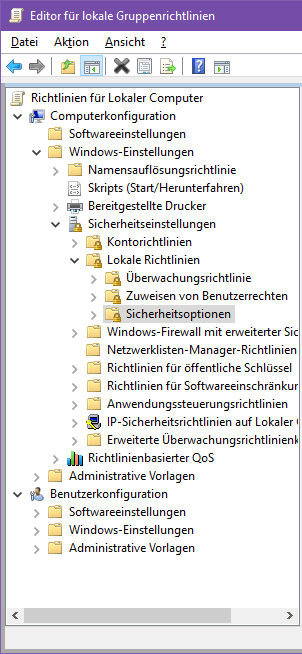
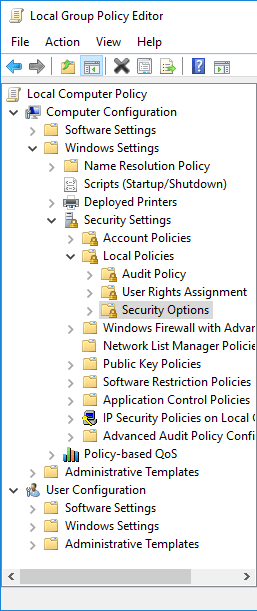
„Editor für lokale Gruppenrichtlinien“ öffnen. Z.B. mittels folgender Aktionen.
[Win]+[r]gpedit.msc[Enter]
Pfad / Element öffnen:
DE-OS: Computerkonfiguration > Windows-Einstellungen > Sicherheitseinstellungen > Lokale Richtlinien > Sicherheitsoptionen > Netzwerksicherheit: LAN Manager-Authentifizierungsebene
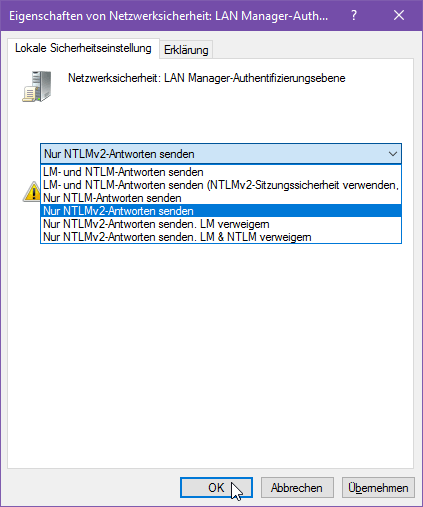
Nur NTLMv2-Antworten senden Mit OK bestätigen.
EN-OS: Computer Configuration > Windows Settings > Security Settings > Local Policies > Security Options > Network security: LAN Manager authentication level
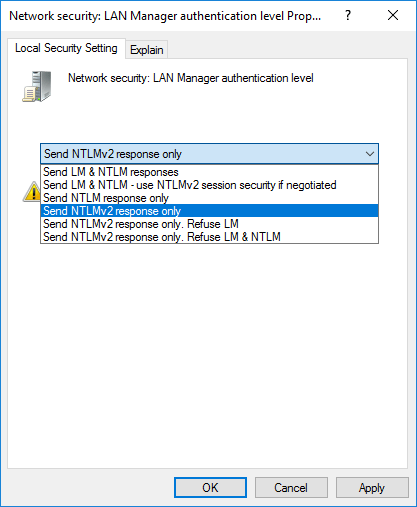
Send NTLMv2 response only Mit OK bestätigen.
Unter Umständen könnte ein Neustart bzw. ein „gpupdate /force“ nötig sein, damit die Änderungen wirksam werden.
Erklärung der Option:
Netzwerksicherheit: LAN Manager-Authentifizierungsebene Diese Sicherheitseinstellung bestimmt, welches Abfrage/Rückmeldung-Authentifizierungsprotokoll für Netzwerkanmeldungen verwendet wird. Diese Auswahl beeinflusst wie folgt die von Clients verwendete Authentifizierungsprotokollstufe, die ausgehandelte Sitzungssicherheitsstufe und die von Servern akzeptierte Authentifizierungsstufe: LM- und NTLM-Antworten senden: Von Clients wird LM- und NTLM-Authentifizierung, jedoch nie NTLMv2-Sitzungssicherheit verwendet; Von Domänencontrollern werden LM-, NTLM- und NTLMv2-Authentifizierung akzeptiert. LM- und NTLM-Antworten senden (NTLMv2-Sitzungssicherheit verwenden, wenn ausgehandelt): Von Clients werden LM- und NTLM-Authentifizierung sowie NTLMv2-Sitzungssicherheit verwendet, wenn diese vom Server unterstützt wird; von Domänencontrollern werden LM-, NTLM- und NTLMv2-Authentifizierung akzeptiert. Nur NTLM-Antworten senden: Von Clients wird nur NTLM-Authentifizierung verwendet. NTLMv2-Sitzungssicherheit wird verwendet, wenn diese vom Server unterstützt wird; von Domänencontrollern werden LM-, NTLM- und NTLMv2-Authentifizierung akzeptiert. Nur NTLMv2-Antworten senden: Von Clients wird nur NTLMv2-Authentifizierung verwendet. NTLMv2-Sitzungssicherheit wird verwendet, wenn diese vom Server unterstützt wird; von Domänencontrollern werden LM-, NTLM- und NTLMv2-Authentifizierung akzeptiert. Nur NTLMv2-Antworten senden. LM verweigern: Von Clients wird nur NTLMv2-Authentifizierung verwendet. NTLMv2-Sitzungssicherheit wird verwendet, wenn diese vom Server unterstützt wird; von Domänencontrollern wird LM verweigert (akzeptiert werden nur NTLM- und NTLMv2-Authentifizierung). Nur NTLMv2-Antworten senden. LM und NTLM verweigern: Von Clients wird nur NTLMv2-Authentifizierung verwendet, NTLMv2-Sitzungssicherheit wird verwendet, wenn diese vom Server unterstützt wird. Von Domänencontrollern werden LM und NTLM verweigert (nur NTLMv2-Authentifizierung wird akzeptiert). Wichtig Diese Einstellung beeinflusst u. U. die Fähigkeit von Computern unter Windows 2000 Server, Windows 2000 Professional, Windows XP und der Windows Server 2003-Produktfamilie, über das Netzwerk mit Computern unter Windows NT 4.0 und früher zu kommunizieren. Als diese Beschreibung verfasst wurde, wurde NTLMv2 von Computern unter Windows NT 4.0 SP4 und früher z. B. nicht unterstützt. NTLM wurde von Computern mit Windows 95 und Windows 98 nicht unterstützt. Standard: Windows 2000 und Windows XP: Senden von LM- & NTLM-Antworten Windows Server 2003: Senden von NTLM-Antwort (ausschließlich) Windows Vista, Windows Server 2008, Windows 7 und Windows Server 2008 R2: Senden von NTLMv2-Antwort (ausschließlich)
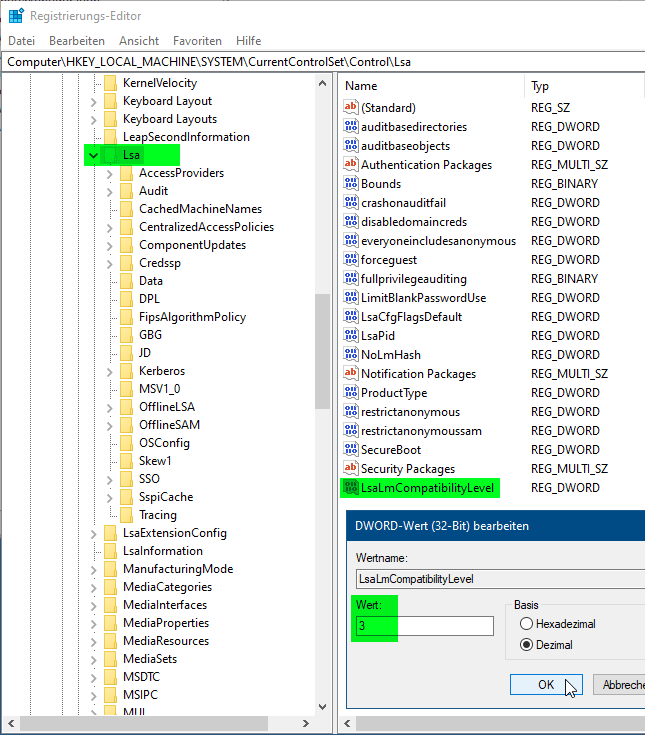
Lösung 2 – Registryeintrag auf den Clients erzeugen/ändern
Falls das Ändern der Gruppenrichtlinien nicht gewünscht/möglich ist, dann kann man lt. Microsoft [2,3,4]
auch den dazugehörigen Registry-Key setzen.
Registry Editor öffnen (z.B. mit folgender Tastenkombination)
Hinweis 1: Im Microsoft-Artikel KB2903333 [Quellen: 2,3] ist die Rede von „LmCompatibility„. Dies ist nicht korrekt. Richtig ist „LsaLmCompatibilityLevel“ [Quellen: 1,4]
Hinweis 2: Die in Lösung 1 beschriebenen Schritte erzeugen/setzen wohl den hier beschriebenen Registry-Wert auf 3. Siehe Quellen [1] Die Bedeutung der Zahlen s. Quellen [4]
Unter Umständen könnte ein Neustart nötig sein, damit die Änderungen wirksam werden. Zumindest lt. Microsoft [4].
Lösung 3 – Registryeintrag auf dem Server erzeugen/ändern (nur vollständigkeitshalber)
Lt. Microsoft ist es möglich, die fehlende Kanalbindung Serverseitig zu ignorieren (dies ist hier nur vollständigkeitshalber beschrieben, da wir diese serverseitige Lösung nicht umsetzen können).
Dazu ist auf dem Server folgender Reg-Key zu erzeugen (dieser ist standardmäßig nicht vorhanden).